フォーマット後に変えておきたい Windows の設定
ソフトを入れ終えたら残るのはここです。既定のままにしておくと後で不便になる、あるいは危うくなるものだけを選びました。
最終更新
目次
- 1 拡張子の表示 — まずこれを
- 2 エクスプローラー
- 3 電源と起動
- 4 システムの復元を有効にする
- 5 ストレージ
- 6 バックアップを今のうちに
- 7 プライバシーと広告
- 8 文字がぼやける、小さいと感じたら
- 9 よくある質問
拡張子の表示 — まずこれを
既定 — 拡張子を隠す

拡張子を表示した後

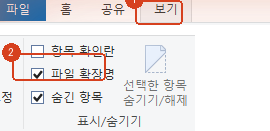
Windows は既定でファイルの拡張子を隠します。そのため `写真.jpg.exe` という実行ファイルが画面には `写真.jpg` と表示されます。悪意のあるファイルを画像や文書に見せかける最もよくある手口が、まさにこの既定値を狙っています。エクスプローラー → 表示 → 表示 → ファイル名拡張子。設定ひとつで塞げる穴です。
エクスプローラー
- 隠しファイルの表示
- ソフトの設定が入っている AppData フォルダが既定で隠れています。設定を移したり問題を調べたりするときに必要です。表示 → 表示 → 隠しファイル。
- 「PC」から開く
- エクスプローラーは既定で「ホーム」から開きます。ドライブ一覧から見たいなら、フォルダーオプション → 全般 → エクスプローラーで開く → PC に変更してください。
- よく使うフォルダーの固定
- 作業フォルダーをクイックアクセスに固定しておけば、毎回同じ経路をたどらずに済みます。
電源と起動
- 高速スタートアップを切る
- コントロールパネル → 電源オプション → 電源ボタンの動作を選択する → 高速スタートアップを有効にする、のチェックを外します。この機能はシャットダウン時に状態を保存するため、「再起動すると直る」問題がシャットダウンでは直りません。デュアルブートを使う、更新が先送りされ続けるなら切っておくほうが確実です。
- 電源モード
- ノート PC はバランスが無難です。デスクトップでゲームや映像作業をするなら、最も高いパフォーマンスにするとクロックが落ちにくくなります。
- スリープまでの時間
- 既定が短く、大きなファイルの受信中に画面が消えて転送が途切れることがあります。設定 → システム → 電源で調整してください。
システムの復元を有効にする
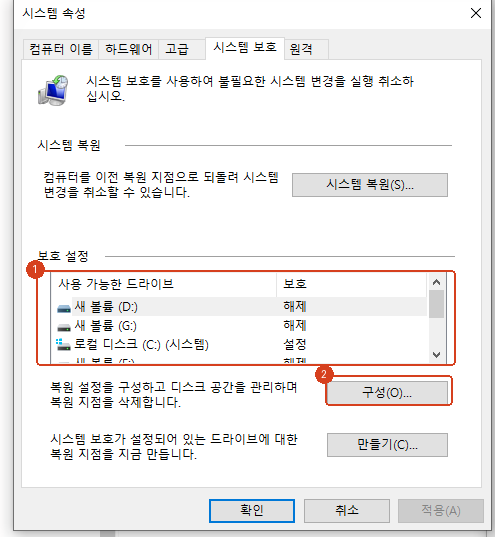
既定では無効です。ドライバーやソフトを入れた後に問題が起きたとき、それ以前に戻す唯一の手段ですが、有効にしていないと戻る先の復元ポイント自体がありません。スタートメニューで「復元ポイントの作成」を検索 → C ドライブを選択 → 構成 → システムの保護を有効にする。ディスク領域は 5% 程度で十分です。
ストレージ
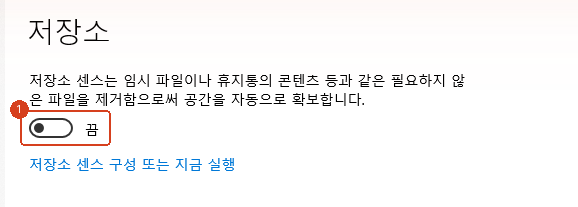
- ストレージセンサー
- 設定 → システム → ストレージ。一時ファイルとごみ箱を定期的に空にします。ただし「ダウンロードフォルダーのファイルを削除」の既定値は確認してください — 保存しておいたファイルが静かに消えることがあります。
- 大きなソフトは別ドライブへ
- ゲームランチャーや AI モデルは数十 GB を使います。インストール先を聞かれたら別のドライブに送ると C が長く保ちます。
- 以前の Windows の削除
- アップグレードした場合、windows.old が 20〜30GB を占めます。ストレージ → 一時ファイルから削除できます。
バックアップを今のうちに
フォーマット直後がバックアップを設定する最良のタイミングです。ファイルが溜まってからでは先延ばしになります。外付けドライブがあるなら、設定 → システム → ストレージ → ストレージの詳細設定 → バックアップ オプションからファイル履歴を有効にしてください。ない場合でも、OneDrive のフォルダーバックアップでデスクトップ・ドキュメント・ピクチャだけでも掛けておくほうが安心です。
プライバシーと広告
- 設定 → プライバシーとセキュリティ → 全般で広告 ID を無効にすると、アプリ間の広告追跡が減ります。
- 診断とフィードバックでオプションの診断データを切ります。必須の診断データは無効にできません。
- 位置情報は、地図や天気を使わないなら切って構いません。
- 設定 → 個人用設定 → スタートで「おすすめを表示」を切ると、スタートメニューの推奨アプリが消えます。
文字がぼやける、小さいと感じたら
設定 → システム → ディスプレイで拡大縮小を確認してください。高解像度のモニターでは 100% だと文字が小さすぎます。拡大率を変えても特定のソフトがぼやける場合は、そのソフトのプロパティ → 互換性 → 高 DPI 設定の変更で調整できます。スタートメニューから ClearType の調整を一度実行するのも効果があります。
よくある質問
なぜ高速スタートアップを切るのですか
完全なシャットダウンではなく休止状態に近い動作だからです。そのため再起動が必要な変更が反映されず、デュアルブートでは別の OS がディスクを正しく読めない問題が起きます。起動は少し遅くなりますが、動作が予測できるようになります。
システムの復元は容量を多く使いますか
割り当てた分だけです。5% 程度あれば最近の復元ポイントをいくつか保持でき、古いものから自動的に削除されます。問題が起きたときに戻せることを考えれば安いものです。
ストレージセンサーを有効にするとファイルが消えますか
対象は一時ファイル、ごみ箱、そして設定した期間を過ぎたダウンロードフォルダーのファイルです。ドキュメントや写真には触れません。ダウンロードフォルダーの項目だけ既定値を確認してください。
最適化ソフトを入れると速くなりますか
レジストリの整理で速くなるという説明は、いまの Windows ではほとんど根拠がありません。体感できるのはスタートアップを減らすことと、ストレージを SSD にすることの2つです。
ウイルス対策は1つだけにすべきですか
はい。2つを同時に動かすと互いの検査を監視対象として扱い、PC が遅くなって誤検知も増えます。Windows に入っている Defender だけでも一般的な用途には十分です。
まだプログラムを選んでいなければ
使っていたプログラムを選んでおけばインストールファイルを作ります。
プログラムを選ぶ